Evolução das Interfaces

Recurso interativo 02 · Aula 3

Boas-vindas!

Agora, vamos conhecer como a comunicação entre pessoas e computadores evoluiu, dos painéis de chaves aos assistentes de voz, e experimentar uma ação típica de cada época em uma linha do tempo interativa!

Conteúdos

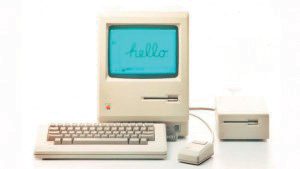
    Computador Apple Macintosh de 1984 com teclado e mouse
    Figura 1 - Apple Macintosh (1984)

    O que é uma interface?

    A interface é a "ponte" entre a pessoa e o computador: tudo o que usamos para dar comandos e receber respostas.

    Ela inclui elementos de hardware (teclado, mouse, tela, microfone, tela sensível ao toque) e de software (janelas, ícones, menus, comandos de texto, gestos e voz). A área que estuda essa relação chama-se Interação Humano-Computador (IHC).

    A cada geração, as interfaces ficaram mais próximas da forma natural de agir: primeiro com chaves e códigos, depois com textos, imagens, toques e, hoje, com a própria fala.

    Interface do sistema operacional

    É a camada que mostramos ao usuário para que ele use os recursos do computador sem conhecer seus detalhes internos.
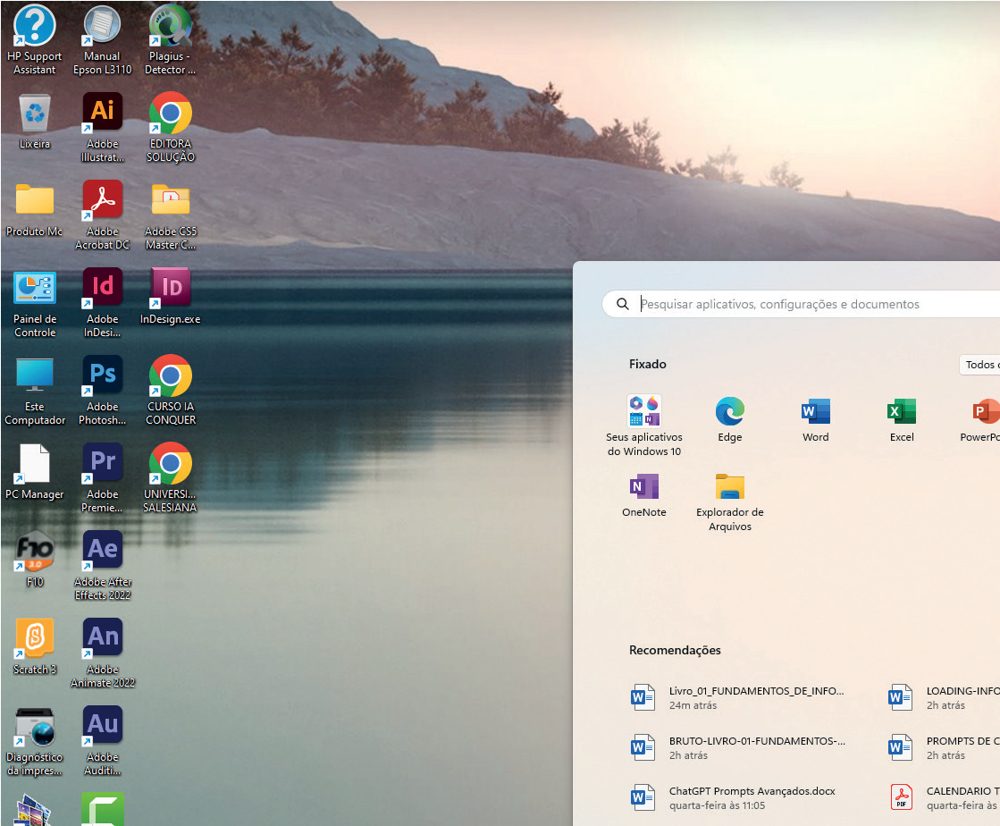
    Área de trabalho do Windows com janelas abertas
    Figura 2 - Interface gráfica de um sistema operacional

    Painéis, chaves e cartões perfurados

    1940 – 1970

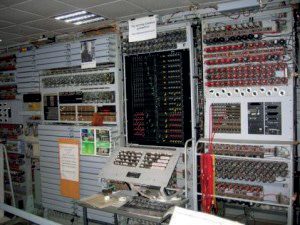
    Os primeiros computadores, como o ENIAC (1946), não tinham tela nem teclado. Para programá-los, técnicos ligavam cabos e acionavam chaves em grandes painéis. Uma alteração podia levar dias.

    Depois vieram os cartões perfurados: cada furo representava um dado ou instrução. O programa era um maço de cartões, lido pela máquina, e o resultado saía impresso.

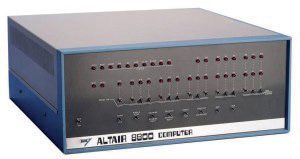
    Mesmo o Altair 8800 (1975), um dos primeiros computadores pessoais, era programado por chaves na frente do gabinete, em código binário, e respondia acendendo luzes.

    Computador ENIAC com painéis e cabos
    Figura 3 - ENIAC
    Computador Altair 8800 com painel frontal de chaves
    Figura 4 - Altair 8800

    A linha de comando (CLI)

    1970 – 1990

    Com terminais de vídeo e teclado, surgiu a interface de linha de comando (Command Line Interface). O usuário digita uma instrução, pressiona Enter e o sistema responde em texto.

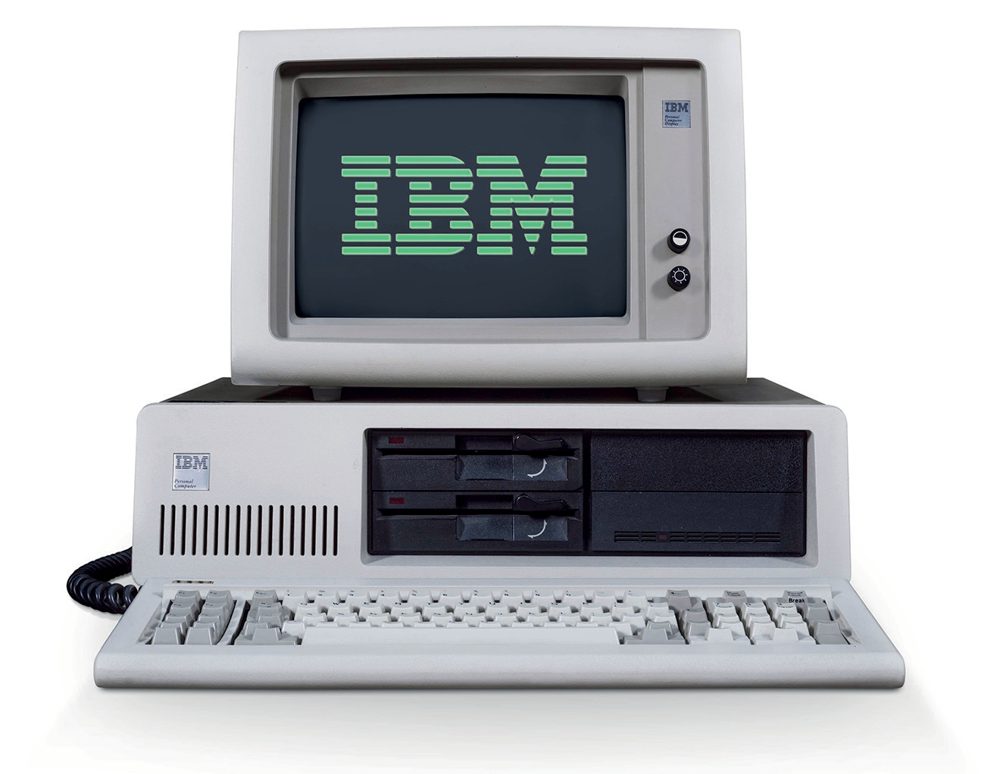
    Sistemas como o Unix e o MS-DOS, usado no IBM PC (1981), popularizaram esse modelo. Comandos como DIR (listar arquivos), CD (mudar de pasta) e COPY (copiar) faziam parte da rotina.

    A linha de comando ainda é muito usada por profissionais de TI, no Prompt de Comando, no PowerShell e no Terminal do Linux e do macOS, porque permite automatizar tarefas com rapidez.

    Computador IBM PC com monitor de fósforo verde e teclado
    Figura 5 - IBM PC (1981)

    Nasce a interface gráfica

    1973 – 1983

    No centro de pesquisas Xerox PARC, o computador Alto (1973) apresentou uma ideia revolucionária: a interface gráfica do usuário (GUI), com janelas, ícones e um apontador controlado pelo mouse.

    Esse modelo ficou conhecido como WIMP: Windows (janelas), Icons (ícones), Menus e Pointer (apontador). Também nasceu a metáfora da mesa de trabalho: arquivos parecem folhas, pastas guardam documentos e há uma lixeira.

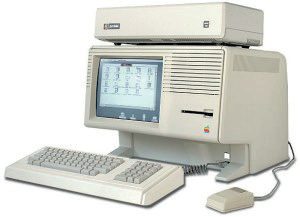
    A Apple levou a ideia para o Lisa (1983), mas o alto preço limitou seu sucesso.

    Computador Apple Lisa com teclado e mouse
    Figura 6 - Apple Lisa (1983)

    Macintosh: a interface gráfica para todos

    1984

    Em 1984, o Apple Macintosh tornou a interface gráfica acessível ao público. Bastava apontar e clicar: dar duplo clique em um ícone abria uma janela, e arrastar um arquivo até a lixeira o apagava.

    A tela em preto e branco já mostrava os documentos como seriam impressos, conceito chamado WYSIWYG (What You See Is What You Get, ou "o que você vê é o que você obtém").

    A partir daí, aprender a usar o computador passou a depender menos de decorar comandos e mais de reconhecer elementos na tela.

    Apple Macintosh
    Figura 7 - Macintosh
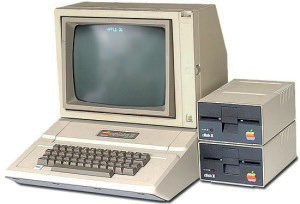
    Apple II com monitor e drives de disquete
    Figura 8 - Apple II (1977), ainda em modo texto

    Windows e o menu Iniciar

    1985 – 2001

    A Microsoft lançou o Windows 1.0 em 1985 como um ambiente gráfico sobre o MS-DOS. O grande salto veio com o Windows 95, que trouxe o botão Iniciar, a barra de tarefas e a área de trabalho com atalhos.

    A barra de tarefas mostrava todos os programas abertos, deixando a multitarefa visível para o usuário comum. O Windows se espalhou por escritórios, escolas e residências, e o PC passou a ser um item doméstico.

    Na mesma época, a internet chegou às casas, e o navegador tornou-se uma das janelas mais usadas.

    Área de trabalho do Windows com barra de tarefas
    Figura 9 - Área de trabalho e barra de tarefas

    Telas sensíveis ao toque

    2007 em diante

    Com o lançamento do iPhone (2007) e do Android (2008), a interface passou a ser controlada diretamente com os dedos. A tela capacitiva multitoque reconhece vários toques ao mesmo tempo e permite gestos: tocar, deslizar, arrastar e "pinçar" para ampliar.

    Em vez de janelas sobrepostas, os celulares usam aplicativos em tela cheia, ícones grandes e teclados virtuais. O computador passou a caber no bolso e a acompanhar o usuário o dia inteiro.

    Smartphone com tela sensível ao toque exibindo um aplicativo
    Figura 10 - Interface por toque

    Interfaces dos sistemas atuais

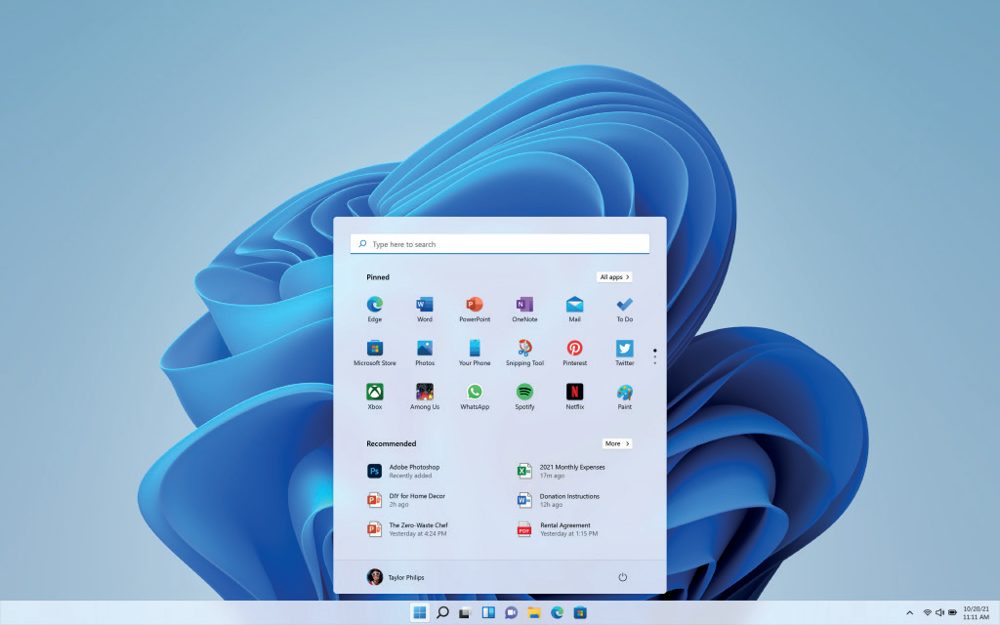
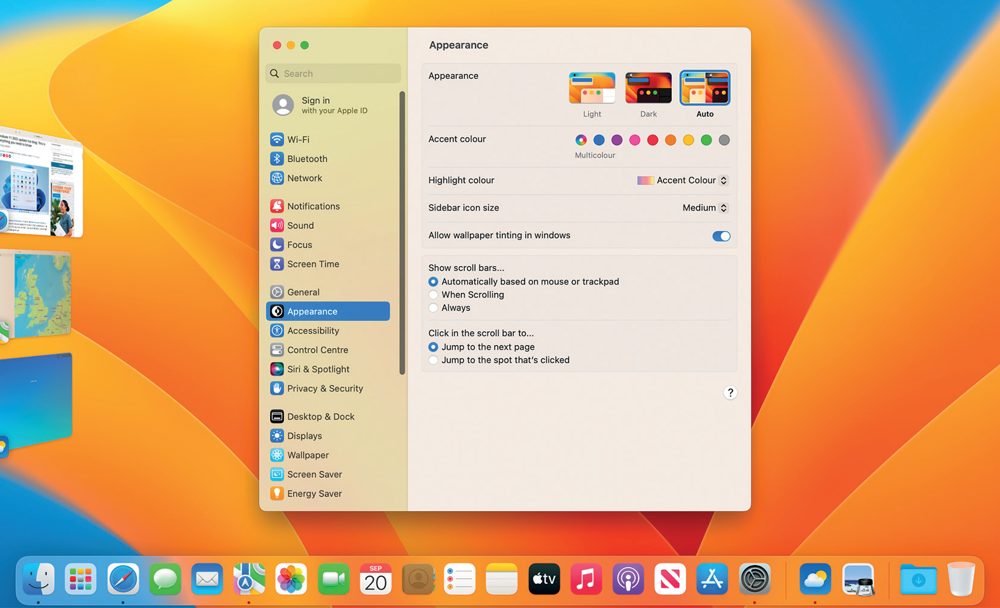
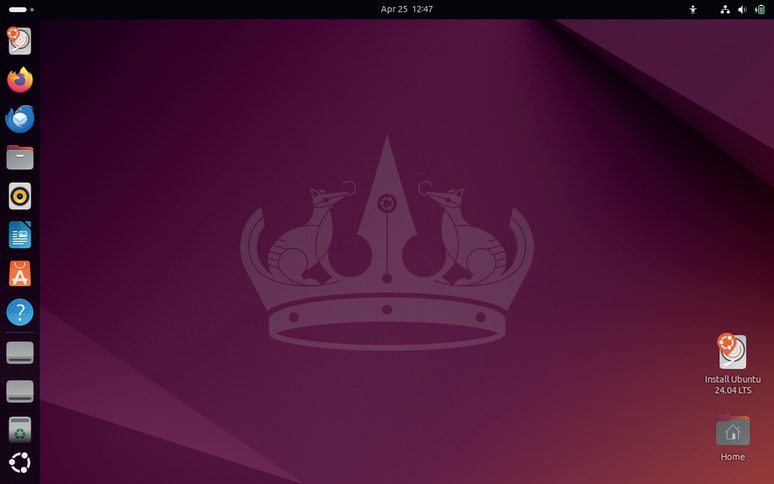
    O Windows 11, o macOS e distribuições Linux como o Ubuntu combinam o melhor das gerações anteriores: janelas e ícones, toque em telas híbridas, pesquisa instantânea e linha de comando para usuários avançados.

    • Pesquisa: em vez de navegar por menus, digitamos o nome do que queremos.
    • Personalização: temas claro e escuro, tamanho de texto e layouts ajustáveis.
    • Acessibilidade: leitores de tela, ditado, alto contraste e lupa.
    • Sincronização: arquivos e configurações ligados à nuvem.
    Tela do Windows 11 com menu Iniciar centralizado
    Figura 11 - Windows 11
    Tela do macOS
    Figura 12 - macOS
    Tela do Ubuntu Linux
    Figura 13 - Ubuntu

    Voz e inteligência artificial

    2011 em diante

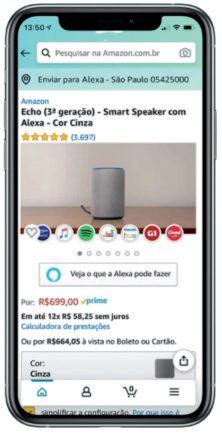
    Assistentes como a Siri (2011), o Google Assistente e a Alexa introduziram a interface de voz: o usuário fala e o sistema responde. Mais recentemente, assistentes baseados em inteligência artificial generativa passaram a entender pedidos escritos em linguagem natural.

    Nessas interfaces conversacionais, não é preciso saber onde fica um menu: basta descrever o que se quer. Isso amplia a acessibilidade, por exemplo, para pessoas com deficiência visual ou motora.

    Cuidados

    Assistentes podem entender errado, dependem de internet e coletam dados de voz. Por isso, é importante revisar as respostas e as configurações de privacidade.

    Logotipos de sistemas operacionais: Windows, Apple, Android e Linux
    Figura 14 - Plataformas que oferecem assistentes e interfaces de voz

    O que torna uma interface boa?

    Usabilidade é a facilidade com que uma pessoa aprende e usa um sistema para alcançar seu objetivo com eficiência e satisfação. O pesquisador Jakob Nielsen propôs princípios (heurísticas) que ajudam a avaliar interfaces:

    Mostrar o que acontece

    Barras de progresso e avisos informam o estado do sistema.

    Falar a língua do usuário

    Ícones e palavras do dia a dia, como "lixeira" e "pasta".

    Controle e liberdade

    Botões de desfazer, voltar e cancelar.

    Consistência

    Ações iguais funcionam do mesmo jeito em todos os lugares.

    Prevenir erros

    Confirmar antes de apagar e desativar opções inválidas.

    Reconhecer, não lembrar

    Menus e ícones visíveis em vez de comandos decorados.

    Viaje pelas interfaces

    Avanço da época
    Restrição da época

    Parabéns!

    Você concluiu todos os conteúdos do recurso Evolução das Interfaces.

    Você percorreu a evolução das interfaces, dos painéis de chaves e da linha de comando às janelas, ao toque, à pesquisa e às interfaces de voz e inteligência artificial, e experimentou uma ação de cada época. Continue aplicando esses conhecimentos nas atividades complementares e no seu dia a dia.

    Todos os recursos